Selasa, 11 Juni 2019

kegunaan dan fungsi dari tombol keyboard


Artikel : kegunaan dan fungsi dari tombol keyboard kegunaan dan fungsi dari tombol keyboard

Penggunaan keyboard adalah salah satu aktivitas sehari-hari baik di kantor,sekolah, ataupun di rumah,sudah tak diherankan lagi jika sekarang banyak sekali masyarakat umum menggunakan komputer dan tak lepas lagi dari komputer, karena dengan komputer banyak sekali pekerjaan yang harus di kerjakan menggunakan komputer. Adapun sebagai berikut fungsi dari keyboard:

  • Ctrl + A ( yang berfungsi sebagai memilih semua kolom )
  • Ctrl + B ( menebalkan huruf dan karakter angka )
  • Ctrl + C ( menyalin atau mengcopy )
  • Ctrl + D ( pilihan font pada Ms Word )
  • Ctrl + E ( untuk rata tengah )
  • Crtl + F ( mencari karakter )
  • Ctrl + G ( go to )
  • Ctrl + H ( menggantikan)
  • Ctrl + I ( membuat tulisan menjadi miring ) 
  • Ctrl + J ( membuat tulisan menjadi rata kiri kanan )
  • Ctrl + K ( membuat  hyperlink )
  • Ctrl + L ( membuat tulisan menjadi rata kiri )
  • Ctrl + M ( incerease ident )
  • Ctrl + N ( membuat sebuah file baru )
  • Ctrl + O ( membukak file )
  • Ctrl + P ( perintah cepat untuk melakukan print )
  • Ctrl + Q ( mengubah pengaturan style menjadi normal
  • Ctrl + R ( membuat tulisan menjadi rata kanan )
  • Ctrl + S ( perintah untuk menyimpan file )
  • Ctrl + T ( hanging ident )
  • Ctrl + U ( membuat tulisan bergaris bawah )
  • Ctrl + V ( mempaste tulisan yang sudah di copy dengan ( ctrl + c )
  • Ctrl + W  ( menutup menu word)
  • Ctrl + X ( memotong tulisan yang sudah di block)
  • Ctrl + Y ( mengembalikan sesudahnnya )
  • Ctrl + Z ( mengembalikan sebelumnnya )
  • Ctrl + 1 ( membuat sebuah spasi single )
  • Ctrl + 2 ( membuat spasi double )
  • Ctrl + 5 ( membuat spasi 1.5 lines )
selain itu ada juga fungsi tunggal dari satu buah tombol keyboard, beserta nama tombolnya sebagai berikut:
  1. Tombol Alphanumeric
Befungsi untuk melakukan iput karakter berupa huruf dan juga angka pada komputer.
2.  Tombol Asterisk
Tombol asterisk berguna untuk melakukan input dari karakter asterisk, seperti tanda baca.
3. Tombol Capslock
Untuk membuat huruf menjadi huruf besar atau huruf capital.
4. Tombol Shift
Untuk menjalankan fungsi komplimenter dari setiap tombol, seperti membuat satu buah huruf capital, dan juga melakukan pemilihan pada non-alpha key
5. Esc
Esc atau escape memiliki fungsi untuk melakukan cancelling pada dialog box, pause pada sebuah game, dan juga untuk melakukan proses stop pada animasi.
6. Tombol Fungsi F1 hingga F12
  • F1 banyak digunakan untuk memunculkan menu bantuan atau helps
  • F2 berfungsi untuk melakukan rename pada item atau objek yang dipilih
  • F3 berfungsi untuk memunculkan kotak dialog search all files
  • F4 Berfungsi untuk memunculkan menu Go to A Different Folder
  • F5 berfungsi untuk melakukan refresh pada window, browser dan juga desktop
  • F10 berfungsi untuk mengaktifkan menu bar
  • F11 berfungsi untuk mengaktifkan mode full screen
7. Print Screen
Tombol ini berfungsi untuk melakukan proses pengambilan screen shoot dari layar atau display komputer anda yang sedang tampil.
8. Tab
Tombol ini berguna untuk memilih option atau pilihan yang ada pada sebuah dialog box atau kotak dialog.
9. CTRL
Ctrl atai control merupakan tombol yang berfungsi untuk memungkinkan anda dalam melakukan seleksi multiple (banyak) dengan menggunakan bantuan mouse
10. Tombol Windows
Tombol ini biasanya berada pada bagian bawah, di antara tombol alt dan juga ctrl. Fungsi utama dari tombol ini adalah untuk membuka start menu pada windows
11. Alt
Tombol Alt tidak memiliki fungsi spesifik sebagai tombol tunggal. Fungsi dari Alt akan banyak dibahasa pada penggunaan kombinasi tombol keyboard.
12. Space Bar
Space bar merupakan tombol keyboard yang paling jelas terlihat, terletak di bagian bawah, dan paling panjang. Tombol spacebar ini berfungsi untuk menyelipkan space atau spasi antar karakter ataupun antar kalimat dalam fungsi menulis dan pembuatan dokumen di dalam komputer.
13. Enter
Enter memiiki beberapa fungsi utama. Pada penulisan dokumenn, enter berguna untuk membuat paragraph baru pada dokumen. Sedangkan pada aplikasi, tombol enter dapat berarti sebagai OK, dan digunakan juga untuk memilih option yang akan dijalankan.
14. Backspace
T0mbol backspace digunakan untuk menghapus satu per satu karakter di dalam sebuah dokumen.
15. Delete
Tombol delete berfungsi untuk menghapus sebuah file.
16. Home
Tombol home berfungsi untuk mengembalikan anda pada halaman pertamad ari sebuah page dokumen, ataupun browser.
17. Page Up
Tombol page up ini berfungsi untuk menaikan halaman, banyak digunakan pada browser dan juga pembuatan dokumen.
18. Page Down
Page down banyak digunakan sebagai kebalikan dari page up, yaitu menurunkan halaman.
19. Tombol panah
Tombol panah terdiri dari 4 arah, yaitu arah atas, bawah, kiri, dan juga arah ke kanan. Fungsi dari tombol ini, yaitu untuk mengarahkan dalam memilih files yang akan dipilih.
20. Num Lock
Num Lock merupakan tombol yang berfungsi untuk melakukn locking pada numeric key atau tombol numeric
21. Fn
Fn merupakan kependekan dari function. Tombol ini biasanya banyak terdapat pada keyboard laptop, yang memiliki ukuran lebih kecil daripada keyboard PC desktop biasanya. 

Mempraktikkan format cell dalam data


Artikel : Mempraktikkan format cell dalam data
beberapa langkah-langkah untuk format cell dalam data sebagai berikut:

1. Seleksi atau area range yang akan diformat
2. Klik kanan pada data atau gunakan shortcut CTRL+1 
3. Pada Dialog box pilih number dengan category accounting atau Currency.
4. Decimal places jadikan menjadi “0”
5. Pilih symbol “Rp Indonesian”
Langkah diatas adalah salah satu contoh untuk format cell dengan type accounting yang biasanya dipakai untuk data perkantoran, untuk format data dalam tipe yang lain misal data tanggal, jam, persen dan lainya anda dapat memilih sesuai kebututuhan.
Cara Format Cell Data Tanggal
Ketika kita bekerja dengan data tanggal secara dafault jika regional setting kita dalam bahasa inggris maka penulisan Formatnya adalah Bulan/Tanggal/Tahun (7/12/2016),  dengan tampilan seperti ini mungkin akan terlihat sulit untuk melihat data tanggal tersebut, agar lebih mudah membaca data tanggal kita dapat gunakan format cell untuk data tanggalLangkah- langkah format data tanggal :
  1. Input data tanggal pada cell E23 “10/28/2017” atau gunakan shortcut CTRL+;
  2. Klik kanan pada cell, Pilih format cell atau gunakan ShortcutCTRL+1
  3. Pada Category Pilih Date
  4. Pilih type format cell yang diinginkan, sebagai contoh Gunakan format tanggal komplit dengan tampilan hari dan tanggalnya.
  5. Klik OK
Cara Format Cell Data Jam
Memformat data jam di microsoft excel dapat anda lakukan dengan cara hampir sama dengan format data tanggal, yang berbeda hanya categorynya saja. Berikut langkah-langkah memformat data Jam.
  1. Input data Jam pada cell E24 “6:08” atau gunakan shortcut CTRL+SHIT+;
  2. Klik kanan pada cell, Pilih format cell atau gunakan ShortcutCTRL+1
  3. Pada Category Pilih Time
  4. Pilih type format cell yang diinginkan, sebagai contoh Gunakan format jam komplit dengan tampilan detiknya.
  5. Klik OK

Kamis, 06 Juni 2019

Manfaat penggunaan fungsi Autosum, Product, dan Sumproduct, Min, Max

Artikel : Manfaat penggunaan fungsi Autosum, Product, dan Sumproduct, Min, MaxManfaat penggunaan fungsi Autosum, Product, dan Sumproduct, Min, Max


Fungsi Auto Sum Pada Microsoft Excel


Apa itu Auto Sum Pada Microsoft Excel??? sudahkah kalian tau kalau kalian sudah tau kalian memang hebat .! kalau belum mari kita bahas bersama-sama apa itu Auto Sum pada aplikasi pengolah angka microsoft excel. Auto sum pada microsoft excel adalah menu yang berfungsi untuk melakukan perhitungan secara otomatis adapun fungsi-fungsi menu yang terdapat pada auto sum adalah Sum yaitu menu yang berfungsi melakukan penjumlahan secara otomatis dalam satu range, Avaerage yaitu menu yang berfungsi untuk menghitung rata-rata secara otomatis dalam satu range, Count Number adalah menu yang berfungsi untuk mengitung jumlah data secara otomatis dalam satu range, Max adalah menu yang berfungsi untuk mencari nilai terbesar / nilai maksimal secara otomatis dalam satu range, Min adalah menu yang berfungsi untuk mencari nilai terkecil / nilai minimal dalam satu range, sedangkan untuk menggunakan fungsi lainnya bisa kita gunakan dan klik pada menu more function.

SUM
Fungsi ini artinya adalah menjumlahkan, jadi fungsi Sum dalam Microsoft Excel digunakan untuk menjumlahkan isi data berupa angka dalam range tertentu penulisannya. PenulisanFUNGSI SUM dalam Microsoft Excel adalah =SUM ( Cell awal :Cell Akhir ), maksudnya kita disini akan menjumlahkan Cell dari cell awal ke cell akhir. Untuk lebih memahami perhatikan gambar dibawah ini.
= SUM ( B2 : B11)Kita gunakan Fungsi SUM untuk menghitung Total Nilai. Maka kita akan menjumlah Cell dari B2 sampai ke B11, sehingga Penulisan Fungsi Sum dalam Microsoft Excel adalah sebagai berikut.
Kemudian Tekan Enter. Itulah gunanya Fungsi Sum Dalam Microsoft Excel
AVERAGE
Fungsi Average dalam Microsoft Excel adalah sebuah Fungsi yang digunakan untuk mencari rata rata dari suatu range tertentu. Penulisan fungsi Average dalam Microsoft Excel adalah sebagai berikut = Average ( cell pertama : cell terakhir). Untuk lebih memahami perhatikan gambar dibawah ini.
Misalnya saja kita akan mengisi rata rata. Maka kita dapat menggunakan fungsi Average, berarti untuk mengisi rata rata tersebut kita gunakan B2 sebagai cell pertama kemudian B9 sebagai cell terakhir.
= Average ( B2:B11)
Setetalah penulisannya benar kemudian tekan enter.
MAX
Fungsi Max dalam Microsoft Excel digunakan untuk mencari data tertinggi dari suatu range. Fungsi Max ini digunakan untuk mencari nilai tertingi dalam suatu kelas. Penulisan Fungsi Max dalam Microsoft excel adalah sebagai berikut. =MAX ( CELL RANGE PERTAMA : CELL RANGE TERAKHIR )
= Max ( B2 : B11)Pada gambar diatas kita dapat mencari nilai tertinggi dengan menggunakan fungsi Max dalam Microsoft Excel, caranya Pada gambar diatas Range nilai tertinggi adalah antara B2 sampai B11. Sehingga Penulisan Fungsi tersebut adalah sebagai berikut.
Setelah menuslih fungsi max dengan benar, setelahnya adalah menekan enter.
MIN
Fungsi Min dalam Microsoft Excel adalah kebalikan dari Fungsi Max, fungsi ini digunakan untuk mencari data terendah dari suatu range. Penulisan fungsi Min dalam Microsoft Exceladalah sebagai berikut. =MIN ( CELL RANGE PERTAMA : CELL RANGE TERAKHIR )
= Min ( B2 : B11)Setelah memahami fungsi SUM, AVERAGE, MIN, dan MAX dalam Microsoft Excel. Anda membutuhkan sebuah latihan untuk membuat anda lebih paham. Berikut ini adalah latihanfungsi SUM, AVERAGE, MIN dan MAX dalam Microsoft Excel. Fungsi ini sering sekali digunakan untuk merekap nilai siswa. Kerjakan soal dibawah ini dengan menggunakan bantuanFungsi SUM, AVERAGE,MIN, MA
X

Membuat dan memodifikasi table serta menggunakan rumus sederhana di Ms Word 2010

Artikel :  Membuat dan memodifikasi table serta menggunakan rumus sederhana di Ms Word 2010
Membuat dan memodifikasi table serta menggunakan rumus sederhana di Ms Word 2010

Cara membuat tabel pada program microsoft word sangat mudah sekali, tapi bagi yang belum tahu caranya, membuat tabel mungkin bisa dibilang sangat susah. bagi kamu yang belum bisa membuat tabel tidak usah bingung, ikuti saja panduan di bawah ini :
1. Buka dulu program microsoft word pada komputer kamu.
2. Kemudian klik Menu Table – insert – Table . . . seperti di gambar di bawah ini :
Cara membuat tabel
3. setelah kamu klik tabel, nanti akan muncul jendela seperti di bawah ini :
Cara membuat tabel
Number of column adalah untuk menentukan jumlah kolom, sedangkan untuk number of row adalah untuk menentukan jumlah baris, masukkan angka sesuai dengan kebutuhanmu.
contoh di atas adalah dengan jumlah sebanyak 5 kolom dan 10 baris, setelah memaskkan angkanya. klik OK. maka tabel akan muncul seperti dibawah ini :
Cara membuat tabel
setiap kali membuat tabel, bentuk tabel akan rata memenuhi jendela microsoft word, untuk mengecilkan dan melebarkan kolom tabel caranya adalah dengan mengarahkan mouse pointer kamu pada garis kolom yang ingin kamu geser, arahkan mouse pointer hingga berubah menjadi panah dengan dua arah kanan kiri. klik dan tahap pada garis kolom, kemudian tarik ke kanan atau ke kiri sesuai dengan kebutuhanmu. agar lebih jelas perhatikan gambar di bawah ini :
Cara membuat tabel
Merge Cells
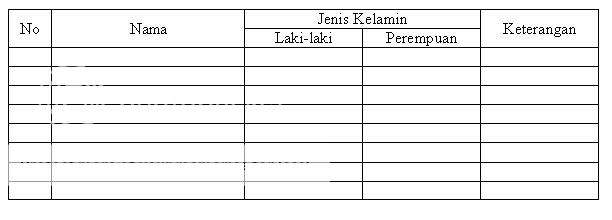
menu merge cells (atau menggabungkan cells) bisa digunakan jika kamu ingin membuat tabel yang berbentuk seperti ini
membuat tabel
contoh tabel di atas adalah menggunakan merge cells, yaitu menggabungkan kolom atau baris menjadi satu,
caranya adalah :
1. siapkan tabel kerja kamu
2. blokpada kolom atau baris yang ingin kamu gabungkan, (cara mengeblok adalah dengan klik dan tahan mouse pointer pada salah satu kolom atau baris kemudian geser mouse pointer ke arah kolom lain ) misalnya seperti gambar di bawah ini
membuat tabel
3. Kemudian setelah diblok, klik menu Table, Merge Cells
membuat tabel
4. Maka hasilnya adalah seperti ini
membuat tabel
langkah di atas adalah untuk menggabungkan dua baris menjadi satu, untuk menggabungkan kolom pun juga sama